Nuevas fichas para las colecciones individuales
Subiendo el nivel: metadatos, cabeceras, búsquedas y gráficas
Sigo con el rediseño general del catálogo. Las primeras paradas fueron para la mejora de personas y después vino para las fichas de entidades.
El siguiente fue para la búsqueda de colecciones, mejorando no solo la apariencia con un aspecto más moderno, sino que ahora el usuario puede buscar por géneros, por tipologías, concatenar distintos filtros, gestionar vistas, cosa que antes era imposible. El siguiente paso lógico es la ficha propiamente de una colección. Esta es la antesala directa a las fichas de los libros y es nexo entre entidades y personas.
Su estructura varía según la extensión, los metadatos indexados, autorías, los roles o la información disponible, por lo que son fichas dinámicas. Otras mejoras que he añadido son las cabeceras y el uso de gráficas, útiles para condensar información.
Pero antes veamos cómo era antes una ficha y qué podíamos hacer.
Ficha de colección antes del rediseño.
La primera versión del catálogo lo enfoqué en las fichas de libros dejando más abandonado el resto de secciones. En el caso de las colecciones, las fichas eran simples.

Básicamente consistía en mostrar el título de la colección (también el subtítulo, en el caso de existir) y un par de metadatos: la entidad y el número total de tomos.

En algunas colecciones era necesario añadir información ampliada. Para esos casos estaba el bloque de notas adicionales dando la posibilidad de expandirlo o contraerlo.

Finalmente llegábamos a las galerías que enlazaban al libro en cuestión. Estas galerías mostraban bloques de 100 portadas para no saturar al usuario, para solucionarlo existía un paginador para saltar a los siguientes bloques de 100 portadas. Se ubicaba tanto parte superior (ver imagen) como en la inferior.
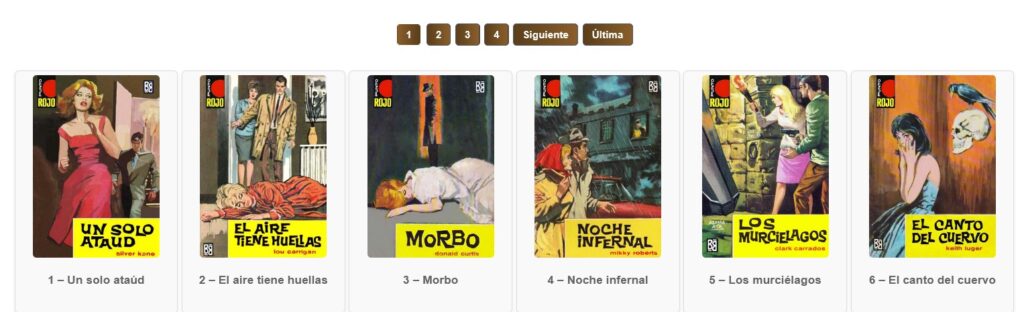
Eso era todo lo que podía ver o interactuar el usuario cuando llegaba a una colección, aunque fuera Punto Rojo, con casi 1200 números. Como se puede comprobar estas fichas eran simples y casi sin funciones.
Nueva ficha para colecciones.
— Notas previas a considerar —
Antes de mostrar las novedades, tengo que decir que las fichas de colección son adaptables. Esto quiere decir que dependiendo de ciertos factores habrá módulos o directamente secciones que aparecerán o no y dentro de los que aparecen, puede presentarse de forma distinta.
Esto es debido a que las colecciones varían mucho. Los metadatos que tiene una colección corta de cinco o diez tomos, escritos por la misma persona y publicado en un único año no es igual a otra colección con más de mil tomos donde ha contribuido cientos de personas en muchos roles, publicación durante varios años y variación de portadas.
Como hay bastantes cambios respecto al diseño anterior, la entrada la voy a separar en bloques.
- Presentación y metadatos iniciales.
- Descripción.
- Exploración de la colección y el uso de las distintas vistas.
- Galerías y búsquedas.
— Presentación de la colección metadatos iniciales y cabecera —
Lo primero que veremos es un panel informativo con dos partes bien diferenciadas.
La parte de la izquierda contiene todos los metadatos elementales para presentar la colección y a la derecha veremos la parte más visual con un máximo de cuatro portadas y su cabecera (una de las novedades) principal (o inicial si son varias) en el caso de que esté indexada.

Podemos desglosar todos los campos en el siguiente listado.
- Parte izquierda
- Título y datos base: Enlace de la entidad y el país que lo publicó. También muestra las fechas que abarca la colección
- Descripción de la colección: Definición de la colección. Podremos saber si pertenece al teatro o si está en verso, ver si estamos ante libros o cuentos, a quién va dirigida así como el género principal de la colección.
- Estadísticas y estado de la colección: Cuántos tomos son, los hay indexados y de ellos, cuántos tienen portada para rematar con el rango de fechas.
- Parte derecha
- Cabecera: Cuál es el logo que define la colección. Hay dos posibilidades.
- Cabecera principal para aquellas colecciones que han tenido siempre la misma en todos sus números
- Cabecera inicial para las colecciones que contienen al menos dos cabeceras.
- Imágenes de muestra: Por cada vez que se acceda a la ficha, mostrará hasta un máximo de cuatro portadas al azar.
- Cabecera: Cuál es el logo que define la colección. Hay dos posibilidades.
Aquí viene el primer campo variable, la cabecera. Depende de cuántas tenga una colección cambiará el texto, por otro lado los que tengan más de una existirá una nueva vista propia, como veremos más adelante.
— Descripción —
Se podría decir que esta es la única sección que más o menos queda igual a lo que había en el primer diseño. Sirve para mostrar notas y textos adicionales con la posibilidad de expandirlo o contraerlo. Se ha mejorado el estilo teniendo una apariencia más amigable para el usuario.

— Exploración y vistas–
A partir de aquí vamos a notar el potencial de una ficha y cómo el usuario puede interactuar con ella.
Esta parte se compone de una única sección que contiene varias vistas enfocadas a un aspecto distinto de la colección a tratar, desde listados hasta algunas gráficas que muestren la información condensada. Por otro lado esta sección es bastante variable debido a los múltiples tipos de colección.
Índice bibliográfico
Es una tabla en texto plano con la información básica de la colección y contiene los siguientes campos.
- Número de colección.
- Título del libro y en el caso de que exista un subtítulo también se muestra.
- Autor o listado de autores en el caso de ser varios o una antología.
- Año de publicación.
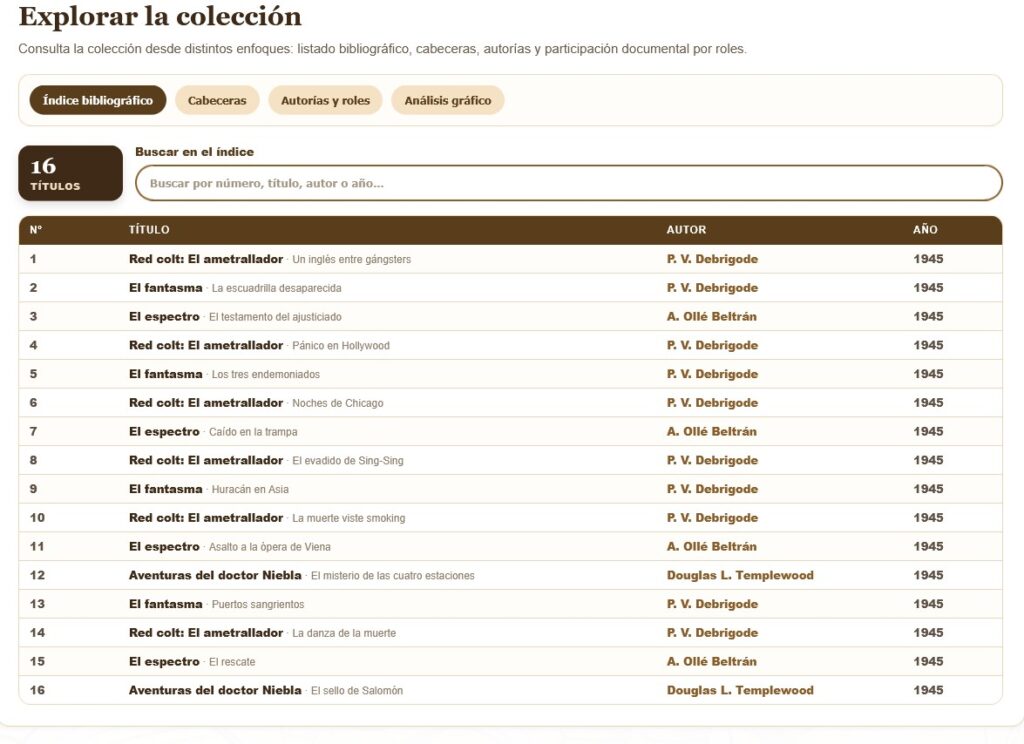
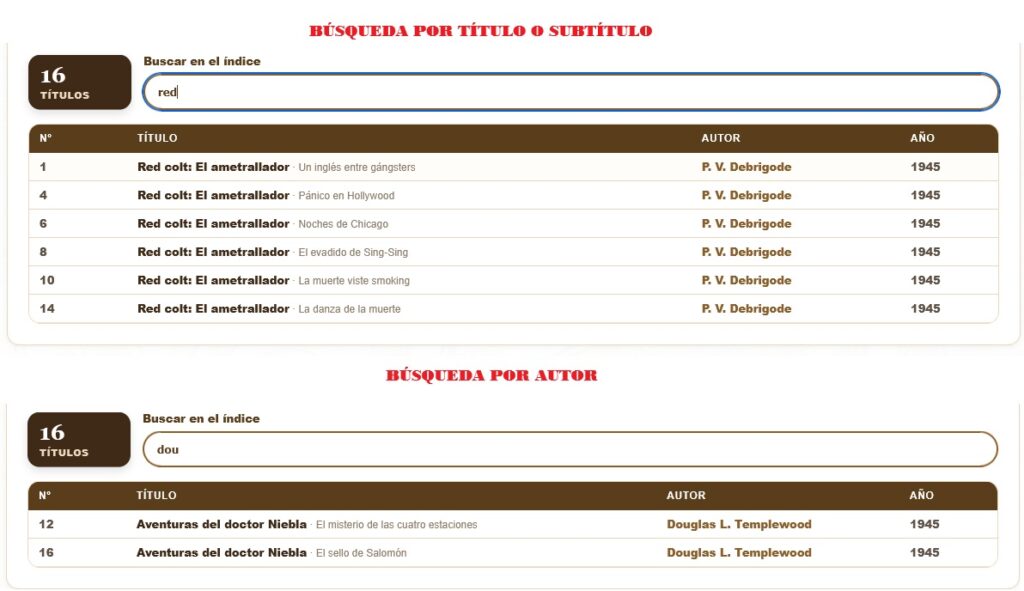
Ahí acaba el parecido de una tabla normal. La mejora está en que permite hacer búsquedas de cualquier campo, ideal para conocer subcolecciones buscando por título o bien si quieres buscar a un autor concreto o la producción de un año.
Por otro lado, todo está enlazado a su ficha correspondiente, es decir, siempre podremos hacer clic en el autor o título para ir a su ficha, independientemente de que usemos filtros o no.
Finalmente la tabla está limitada para aquellas colecciones largas. Hay un botón para poder ampliarla y consultarla al completo sin desbordar el navegador (hay un scroll).
Autorías y roles
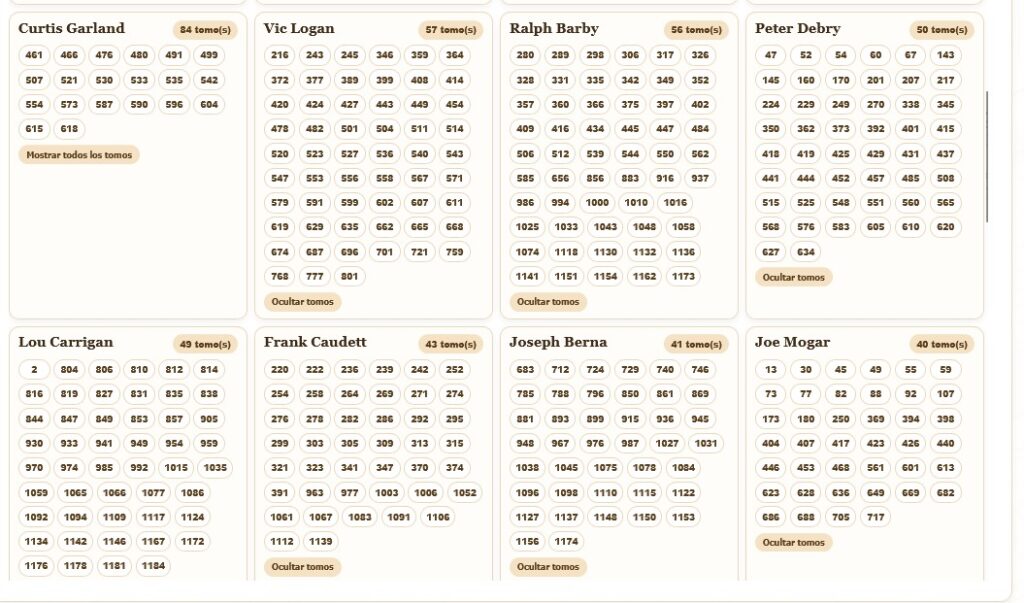
La siguiente vista es la que corresponde a la producción autoral así como las demás personas que han contribuido de alguna manera con algún tomo de la colección a través de otro rol.
Es un mapa ordenado por roles y estos a su vez por personas de más apariciones a menos. Está dividido por tarjetas individuales, así podremos saber de una persona qué rol tiene, número de veces que ha contribuido y el listado de tomos.
En todo momento se puede hacer clic en el autor o en cualquier tomo para ir a su ficha correspondiente.

Puede pasar que estemos en colecciones muy largas y (ejemplo Punto Rojo) tenga autores con muchísimas contribuciones, para solucionarlo se muestra un tope del número de contribuciones, para verlo todo hay un botón llamado Mostrar todos los tomos donde despliega el listado completo.
Lo mismo pasa cuando la colección tiene muchas personas, por cada rol hay un botón inferior llamado Cargar más personas, mostrará más bloques evitando de esta forma saturar desde un principio.
Análisis gráfico
Hemos llegado a la vista que contiene las gráficas.
Para no abrumar con tanto dato he querido limitarlo a un máximo de tres gráficas que intentan recoger toda la información que es importante, o eso creo.
- Distribución de roles: Tiene unas estadísticas de toda la participación y lo pinta en una gráfica tipo radar.
- Evolución editorial: Muestra toda la producción año a año en tipo barras y a la vez, en tipo lineal, muestra el número de páginas medias de los tomos de cada año. Ideal para comprobar si los tomos varío el cantidad de paginas a medida que pasaba el tiempo.
- Concentración autoral: Es una gráfica de tipo barra horizontal. Muestra el top 10 autores más prolíferos. Por otro lado hay una marca para indicar la producción media por autor dentro de la colección.

Por desgracia no todas las colecciones pueden quedar tan bonitas. Muchas tienen pocos números, bien son escritas por la misma persona, se publicaron en un solo año o bien quedan muchos metadatos todavía por indexar.
Es por eso que esta vista es muy variable dependiendo de la colección en la que estamos, podemos encontrar:
- Colecciones extensas y bien documentadas: muestran las tres gráficas completas (el ejemplo de arriba).
- Colecciones con pocos roles: el radar se sustituye por barras de cobertura.
- Colecciones con pocos años: la evolución editorial adapta su representación.
- Colecciones breves o poco documentadas: utilizan un resumen compacto.
Dentro de estos grupos existen pequeñas variantes según las páginas, autorías y metadatos disponibles, para que cada visualización resulte útil y proporcionada, evitando gráficas vacías, incompletas o con una única barra.
Cabeceras
Esta vista aparece en aquellas colecciones que tienen más de una cabecera documentada.
Como considero que este metadato tiene un potencial enorme y lo quiero explotar, merece una entrada aparte. Es por eso que me limitaré a explicar por encima esta vista.
Dentro de esta vista, veremos que existen otras dos subvistas que muestran las cabeceras de dos formas distintas.
La primera que tenemos es la vista de tipo cronología. Aquí presenta una barra que simula el número total de tomos, marcando con franjas de colores los tramos donde abarca cada cabecera.
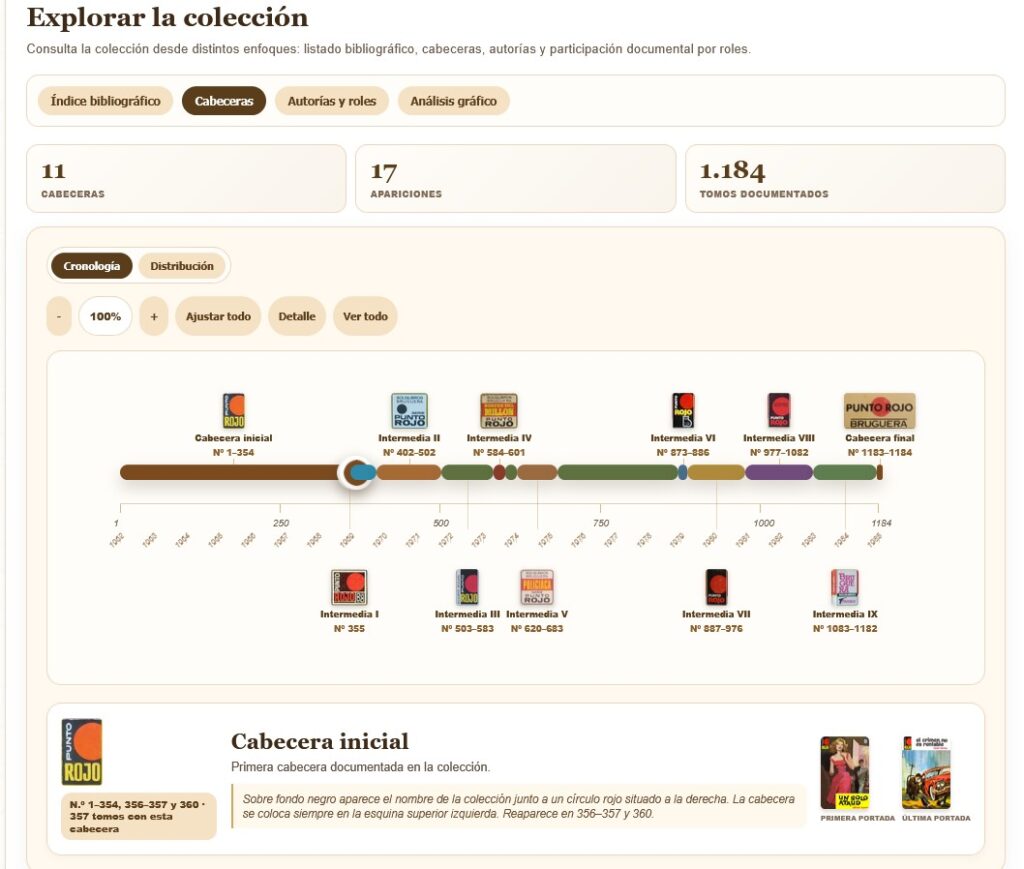
Existe una botonera para ampliar o reducir la barra y así separar las cabeceras cuando están juntas.
La vista tipo distribución las cabeceras las veremos en bloques ordenados desde la primera aparición en la colección. Por cada bloque hay una barra que simula todos los tomos de la colección y pinta en ella los tramos donde aparece esa cabecera. Es ideal para aquellas colecciones que tienen muchas cabeceras muy seguidas o alternan entre varias en cada tomo.
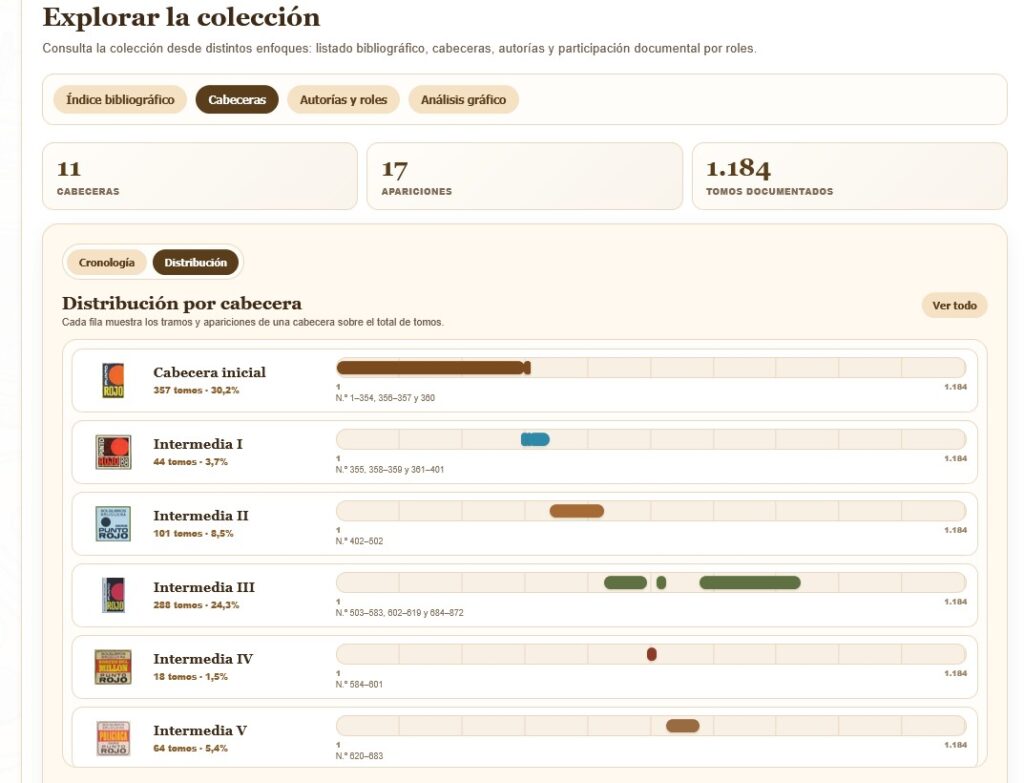
En las dos vistas podemos seleccionar un rango para ver la cabecera con más detalle y en la parte inferior existe una pequeña sección para ver el detalle de dicha cabecera. Finalmente a la derecha veremos la portada con la primera y última aparición de esa cabecera.
Galerías y búsqueda.
Hemos llegado a las galerías. En ellas se ha mejorado la apariencia, sobre todo para resoluciones más pequeñas como son los móviles y tabletas. Se ha añadido algún campo más en cada ficha, como el metadato año.

El funcionamiento es el mismo que en la versión antigua, podemos hacer clic en cada una de ellas para ir a su ficha correspondiente. Pero existen dos cambios importantes que hay que detallar.
La primera es la eliminación de la paginación. Ahora hay dos botones en la parte inferior de las galerías, dando en Cargar más portadas muestra otro bloque de 60 portadas y Mostrar todas cargará todas las que falten.
La segunda mejora es que las galerías permiten buscar al igual que la vista Índice bibliográfico (enfocado en texto para copiar y pegar a un fichero). Podremos buscar el autor que queramos o por título mostrando todas aquellas portadas que cumplan ese filtro, siendo muy útil para encontrar libros ya que juntamos el filtrado con imágenes.

Conclusiones
Hasta aquí llega mi intento para tener una ficha de colección con más detalle a lo que ya existía.
Como se ha podido observar los cambios han sido numerosos y muy necesarios. Al final una ficha de colección es la puerta que te lleva directamente a los libros individuales y hace de puente con la entidad que los publica y las personas que contribuyen siendo un elemento dentro de un catálogo fundamental.
Como en las otras entradas que escribo sobre el rediseño, aún hay margen de mejora y posibilidad de crear otras secciones que pueden hacer que la ficha siga creciendo, pero eso será otro día.
Queda mucho por hacer, pero avanza a su propio ritmo: no grano a grano, sino letra a letra.


Nueva página de inicio para Letraconletra
También te puede interesar

Mejorando la gestión cuando hay múltiples autorías

Ficha de colección: Biblioteca Oro [1º Etapa – Amarilla] – Completo
